
本ページはプロモーションが含まれています



こんにちは、ジライヤです。私のブログに来ていただき、ありがとうございます。
家族が動画を見始めると、オンラインゲームが重くなったり、Web会議の映像が乱れたりすることはありませんか?
このような家庭内の通信混雑を整理する機能が、ルーターのQoSです。
QoSを設定すると、ゲーム機や仕事用パソコンなど、止まってほしくない端末や通信を優先できる場合があります。
ただし、QoSはインターネット回線そのものを速くする機能ではありません。Wi-Fiの電波が届かない、夜間に回線全体が遅くなる、契約回線の速度が不足しているといった原因は、QoSだけでは改善しにくいです。
この記事では、次の内容を順番に説明します。
- ルーターのQoSとは何か
- QoSでできることと、できないこと
- ゲームやWeb会議を優先する設定の考え方
- QoSが必要な家庭と、設定しなくてもよい家庭
- QoS対応ルーターを選ぶ際の確認点
まずは、現在の悩みにQoSが合っているかを確認しましょう。
QoSとは?ルーターで通信の順番や使用量を調整する機能
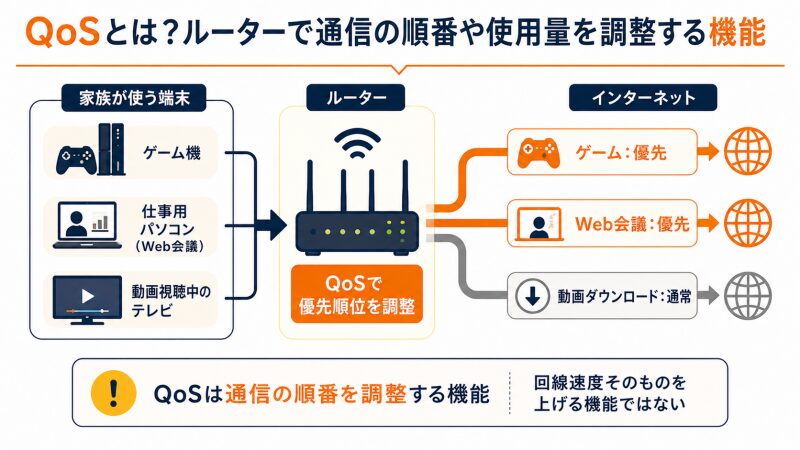
QoSは「Quality of Service」の略で、ネットワークを流れる通信の順番や使用する帯域を調整する仕組みです。
家庭内で複数の端末が同時に通信すると、動画のダウンロードやファイル転送などが回線を大きく使用し、ゲームやWeb会議の通信が遅れることがあります。
QoSでは、ゲーム機や仕事用パソコンなどを優先し、混雑時の遅延を抑えやすくします。
ただし、QoSを設定しても、すべての通信が速くなるわけではありません。優先された通信が使いやすくなる一方で、優先度を下げた端末の速度が落ちる場合があります。
QoSでできること・できないこと
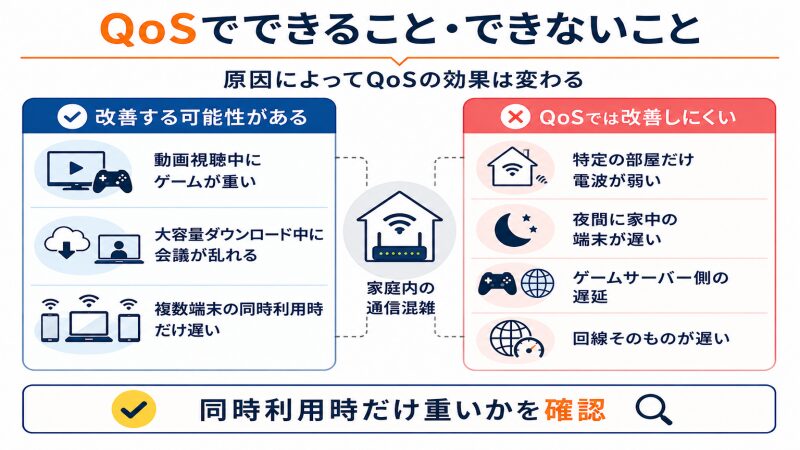
| 症状 | QoSでの改善可能性 |
| 家族の動画視聴中にゲームや会議が重くなる | 改善する場合がある |
| 大容量ダウンロード中だけ遅くなる | 改善する場合がある |
| 特定の部屋だけWi-Fiが弱い | 改善しにくい |
| 家族が利用していない時間でも、有線接続で遅い | QoSだけでは改善しにくい |
| 夜間だけ全端末が遅くなる | 回線や接続方式の確認が必要 |
| ゲームサーバー側で遅延している | QoSでは改善できない |
QoSを設定しても改善しない場合は、回線、Wi-Fi、端末、ゲームサーバーなど、別の場所に原因がある可能性があります。
→ オンラインゲームがラグい原因を回線・端末・Wi-Fi別に確認する
QoSはどんな家庭に必要?
- 複数の端末を同時に使うときだけ遅くなる
- 大容量通信をしている端末がある
- ゲームやWeb会議を優先したい
- 優先する端末を決められる
- ルーターにQoS機能がある
複数の項目に当てはまる場合は、ルーターを買い替える前に、現在の機種でQoSを設定できないか確認してみましょう。
ゲームを優先するQoS設定の基本
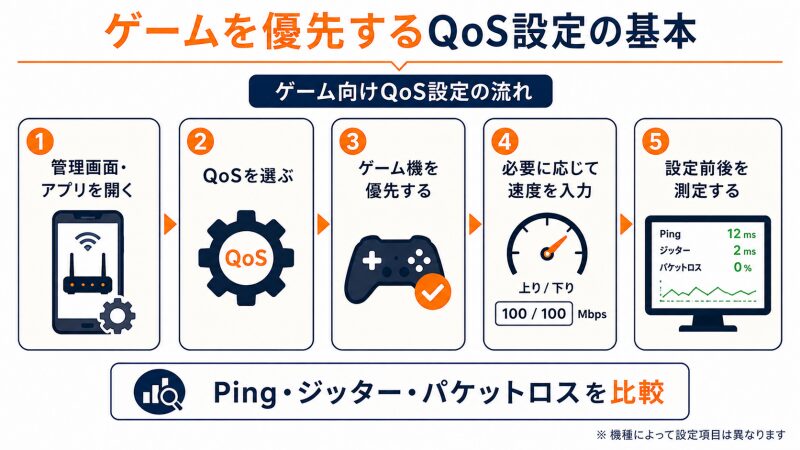
QoSの設定画面や選べる項目は、ルーターによって異なります。ゲームを優先するときは、次の順番で確認してください。
- ルーターの管理画面や専用アプリでQoSを開く
- ゲーム機やゲーム用パソコンを優先端末に設定する
- 用途を選べる場合は「ゲーム」などの項目を選ぶ
- 回線速度の入力欄がある機種では、実測した上り・下り速度を設定する
- 帯域制限に対応している場合は、大容量通信を行う端末の使用量を調整する
- 設定前後でPing・ジッター・パケットロスを比較する
比較するときは、同じ端末、同じ時間帯、同じ接続方法で測定します。家族が動画を見ている場面や、大容量ファイルをダウンロードしている場面でも確認すると、QoSの効果を判断しやすくなります。
設定後にゲームやWeb会議が使いにくくなった場合は、設定を元に戻すか、QoSを一度無効にしてください。
QoSの効果は、通信速度だけでは判断できません。設定前後でPing・ジッター・パケットロスを測ると、応答の遅れや通信のばらつきも比べられます。
QoS対応ルーターの見分け方【設定のしやすさがカギ】
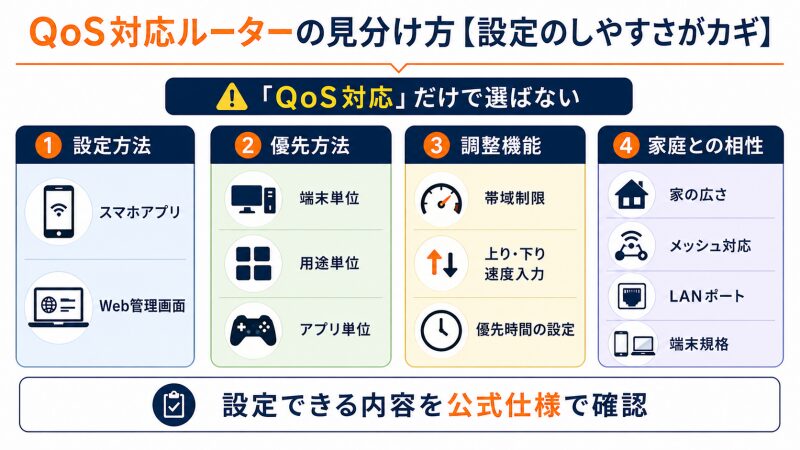
ルーター選びの際、QoS機能の有無だけでなく「どこまで細かく設定できるか」が重要です。
初心者が見るべきポイント
- スマホアプリで設定できるか
- 「ゲーム優先」「動画優先」など用途で選べるか
- 子どもの端末や仕事用PCを優先できるか
- 設定画面が日本語でわかりやすいか
- 家の広さに合っているか
最初から細かく調整する必要はありません。まずは、仕事用パソコンやゲーム機など、止まってほしくない端末を1台だけ優先して、設定前後の違いを確認しましょう。
QoSルーターを選ぶ際の注意点
- ルーターの設置場所も通信安定に影響
- QoS設定で“優先”されていても、そもそも電波が弱ければ効果が薄い。
- QoSの設定を放置すると使いにくくなることも
- 家庭の使い方に合わない優先設定が残っていると、優先度を下げた端末が使いにくくなる場合があります。
QoSはあくまで“今、何を重視したいか”を反映させるツールなので、定期的に見直すことが快適なネット環境を維持するコツです。
最初から細かく設定しなくて大丈夫です。
まずは「一番止まってほしくない端末」を1つ選ぶだけでOKです。
- 初心者はまずこれだけでOK
- ・アプリを開く
・QoS設定を選ぶ
・優先したい端末を選ぶ
・「仕事用PC」「ゲーム機」などを優先にする
QoS対応ルーター2機種を用途別に比較
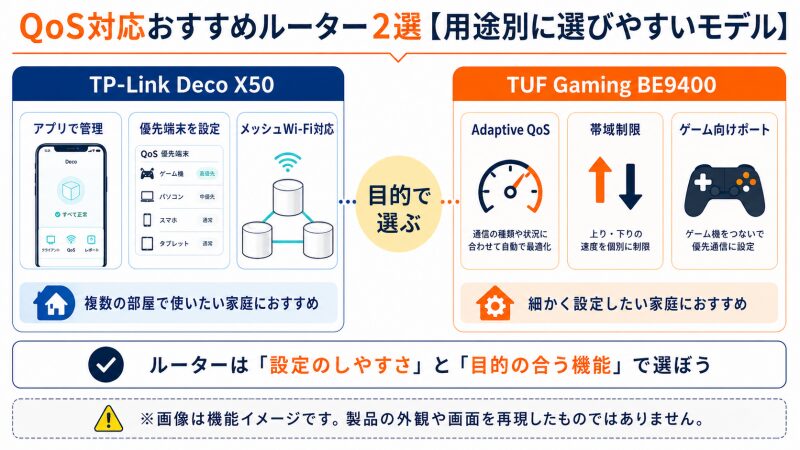
2機種の違いを先に整理すると、次のとおりです。
| 重視すること | おすすめ | 向いている家庭 |
| アプリから優先端末を設定したい | TP-Link Deco X50 | メッシュWi-Fiも一緒に利用したい家庭 |
| QoSやゲーム向け機能を細かく設定したい | TUF Gaming BE9400 | 設定項目を確認しながら調整できる家庭 |
「家族で同時に使うと重い」「Zoomやゲームだけは止めたくない」という方は、QoS対応ルーターを選ぶ価値があります。
ただし、夜だけ極端に遅い・部屋によって電波が届かない場合は、回線やメッシュWi-Fiもあわせて確認してください。
TP-Link Deco X50
Deco X50は、DecoアプリからネットワークやQoSを管理できるメッシュWi-Fiです。
QoSでは、Decoアプリから優先したい端末を設定できます。表示される項目は、ハードウェアバージョンやファームウェアによって異なる場合があります。
ただし、QoSとメッシュWi-Fiは役割が異なります。
家族の同時利用時だけ重くなる場合はQoS、特定の部屋だけ電波が弱い場合は設置場所やメッシュWi-Fiを確認してください。
TUF Gaming BE9400
TUF Gaming BE9400は、Adaptive QoS、帯域制限、ゲーム向けポートなどを確認したい家庭の比較候補です。
ただし、Web閲覧や動画視聴が中心で、家族の同時利用時にも困っていない場合は、ここまで多機能なルーターが必要とは限りません。
購入前に、現在のルーターでQoSを設定できないか確認してください。買い替える場合は、必要な設定項目、価格、端末の対応規格を比べて判断しましょう。
ASUSのゲーミングルーターは在庫が変動しやすいため、購入前に販売ページで現在価格と在庫状況を確認しておきましょう。
【まとめ】QoSは同時利用時の通信混雑を調整する機能
QoSは、家庭内で通信が集中したときに、ゲームやWeb会議などを優先するための機能です。
回線速度そのものを上げたり、Wi-Fiの電波範囲を広げたりする機能ではありません。家族の同時利用時だけ重くなる場合は、ルーターを買い替える前に、現在の機種でQoSを設定できるか確認してみましょう。
さいごまでありがとうございました。