
本ページはプロモーションが含まれています


こんにちは、ジライヤです。私のブログに来ていただき、ありがとうございます。

- 「Cat7のLANケーブルに替えたら、かえって遅くなった」
- 「Cat7とCat6Aでは、どちらを選べばよいの?」
このような疑問はありませんか?
先に結論をお伝えすると、Cat7という規格そのものが原因で、通信速度が遅くなるわけではありません。
ただし、ケーブルやコネクタの品質、接触不良、接続する機器のLANポート、リンク速度などに問題があると、Cat7と表示されたケーブルでも十分な速度が出ない場合があります。
また、LANケーブルのカテゴリを上げても、回線、ルーター、パソコンのLANポートが対応していなければ、通信速度の上限は変わりません。
家庭用で迷った場合は、次を基準に考えると判断しやすくなります。
- 1Gbpsまでの回線や機器:Cat5eまたはCat6でも対応できる
- 2.5Gbps以上を見据える:Cat6Aを比較する
- Cat7:価格、端子、製品仕様を確認してから選ぶ
この記事では、次の内容を説明します。
- Cat7で遅くなったように感じる原因
- Cat6AとCat7の違い
- LANケーブルを替えても速度が上がらない理由
- ケーブルの規格不足と故障の見分け方
- 家庭用LANケーブルを選ぶ基準
まずは、Cat7で遅くなると感じる原因から確認しましょう。
Cat7のLANケーブルで遅くなることはある?
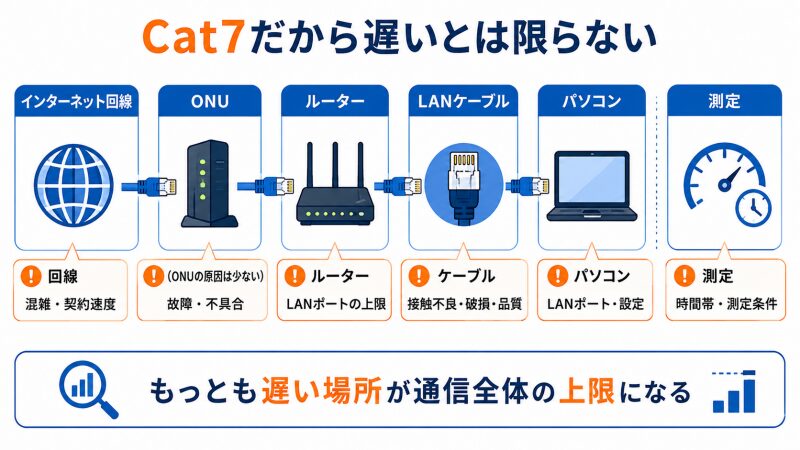
Cat7だから通信速度が下がるわけではありません。
通信速度が遅くなった場合は、ケーブルのカテゴリだけでなく、次の項目を確認します。
- パソコンやルーターのLANポートが100Mbpsや1Gbpsまで
- リンク速度が100Mbpsへ下がっている
- コネクタが奥まで差し込まれていない
- ケーブルが折れ曲がっている、つぶれている、傷んでいる
- 使用している製品の仕様と実際の構造が合っていない
- 速度テストを行った時間帯や接続条件が違う
- 回線やプロバイダが混雑している
LANケーブルの交換前後で比較するときは、同じ端末、同じLANポート、同じ時間帯で測定してください。
また、インターネットの速度テストだけでなく、パソコンに表示されるリンク速度も確認します。
リンク速度が100Mbpsになっている場合は、LANポート、ケーブル、コネクタの接触や設定を順番に確認しましょう。
回線やルーターを変えても速くならない理由とは?
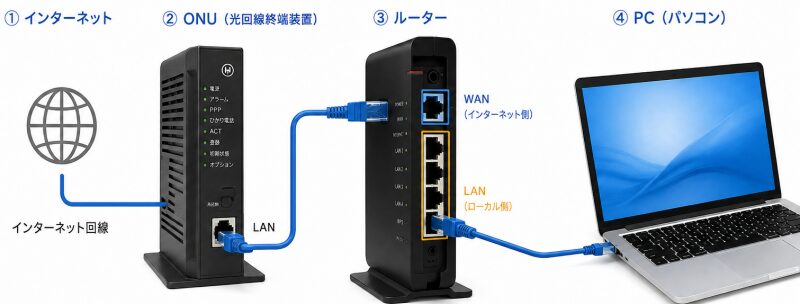
「回線は光だし、ルーターも新しい。それなのに動画が止まる、ゲームがラグい…」そんな時、見落とされがちなのがLANケーブルの存在です。
LANケーブルは、ルーターとパソコン(あるいはONU)を物理的につなぐ“血管”のようなもの。どれだけ高性能なルーターでも、LANケーブルの規格が不足していたり、破損や接触不良があったりすると、機器の性能を十分に活かせない場合があります。
意外と盲点|LANケーブルがボトルネックになる仕組み
LANケーブルには「カテゴリ」と呼ばれる規格があり、対応する通信速度や周波数帯域が異なります。
ただし、カテゴリの数字を上げれば、インターネットの実測速度が必ず上がるわけではありません。
たとえば、正常なCat5eケーブルは1Gbps通信に対応しています。回線、ルーター、パソコンのLANポートが1Gbpsまでなら、Cat6AやCat7へ交換しても、通信速度の上限は基本的に変わりません。
一方、Cat5を使用している場合や、ケーブルの破損・接触不良によってリンク速度が100Mbpsへ下がっている場合は、正常なケーブルへの交換で改善する可能性があります。
通信速度は、回線、ONU、ルーター、LANケーブル、端末のうち、もっとも遅い部分に制限されます。
家庭用ならどの規格を選べばよい?
1Gbpsまでの回線や機器を使う場合は、正常なCat5eまたはCat6でも対応できます。
2.5Gbpsや10Gbps対応機器への買い替えを考える場合は、Cat6Aが比較しやすい選択肢です。
Cat7を選ぶ場合は、カテゴリ表記だけで判断せず、メーカー、型番、コネクタ形状、ケーブル構造、接続機器のLANポートを確認してください。
Wi-Fi 6ルーターを使っているだけで、Cat6A以上が必須になるわけではありません。ルーターのWAN・LANポート速度と、契約回線の最大速度に合わせて選びましょう。
Wi-Fi 6の速度や対応機器については、次の記事で詳しく説明しています。
LANケーブル交換による安定性への影響
LANケーブルを交換して改善する可能性があるのは、使用中のケーブルに規格不足、破損、接触不良などがある場合です。
正常なCat5eやCat6で必要なリンク速度が確保できている場合は、Cat6AやCat7へ交換しても、動画やオンライン会議の安定性が大きく変わらないことがあります。
交換前後を比較するときは、同じ端末、同じLANポート、同じ時間帯で測定してください。
Wi-Fi 6でもLANケーブルは必要?
Wi-Fi 6は、ルーターとスマートフォンやパソコンなどを無線で接続する規格です。
一方、ONUとルーター、ルーターとパソコンやゲーム機を有線接続する場合は、LANケーブルを使用します。
必要なLANケーブルのカテゴリは、Wi-Fi 6という名称だけでは決まりません。
回線速度、ルーターのWAN・LANポート、接続する端末のLANポートを確認し、1Gbps環境ならCat5eまたはCat6、2.5Gbps以上を見据えるならCat6Aを比較してください。
交換時期は年数だけで決めず、被覆の破損、強い折れ、接続の途切れ、リンク速度の低下などを確認して判断します。
リンク速度が100Mbpsになっていないか確認する
Cat7へ交換したあとに速度が下がった場合は、パソコンに表示されるリンク速度を確認してください。
1Gbps対応のルーターとパソコンを接続しているのに、リンク速度が100Mbpsになっている場合は、次の原因が考えられます。
- LANケーブルが奥まで差し込まれていない
- コネクタやLANポートの接触状態が悪い
- ケーブルが折れている、つぶれている、傷んでいる
- ルーターやパソコンのLANポートが100Mbpsまで
- ネットワークアダプタの設定やドライバーに問題がある
まずケーブルを差し直し、別のLANポートや正常なLANケーブルでも同じ状態になるか確認しましょう。
Cat7という表示だけで原因を判断せず、どこで通信速度が制限されているかを順番に切り分けることが大切です。
LANケーブルの規格とは?Cat5・Cat6・Cat7の違いを解説
通信速度と安定性を決める“ケーブル規格”の正体
LANケーブルのカテゴリは、通信速度と周波数に応じて分類されています。
| カテゴリ | 主な最大速度の目安 | 周波数帯域 | 家庭での考え方 |
|---|---|---|---|
| Cat5 | 100Mbps | 100MHz | 古いため交換候補 |
| Cat5e | 1Gbps | 100MHz | 1Gbps環境なら使用可能 |
| Cat6 | 1Gbps | 250MHz | 短距離では10Gbpsに対応する場合がある |
| Cat6A | 10Gbps | 500MHz | 10Gbpsや将来の機器更新を考える場合の候補 |
| Cat7 | 10Gbps | 600MHz以上 | 端子・製品仕様・価格を確認して選ぶ |
※ケーブルのカテゴリを上げただけで、インターネットの実測速度が上がるわけではありません。回線、LANポート、ルーター、端末のうち、最も遅い部分が通信速度の上限になります。
- 周波数帯域は、LANケーブルが扱える信号の周波数範囲を示す目安です
数値が大きいカテゴリほど、より高速な通信規格へ対応しやすくなります。ただし、周波数帯域が大きいケーブルへ交換しただけで、インターネットの実測速度や安定性が必ず向上するわけではありません。
家庭では、回線速度、ルーターと端末のLANポート、必要なケーブルの長さに合っているかを基準に選びましょう。
Cat7よりCat6Aが家庭用で選びやすい理由
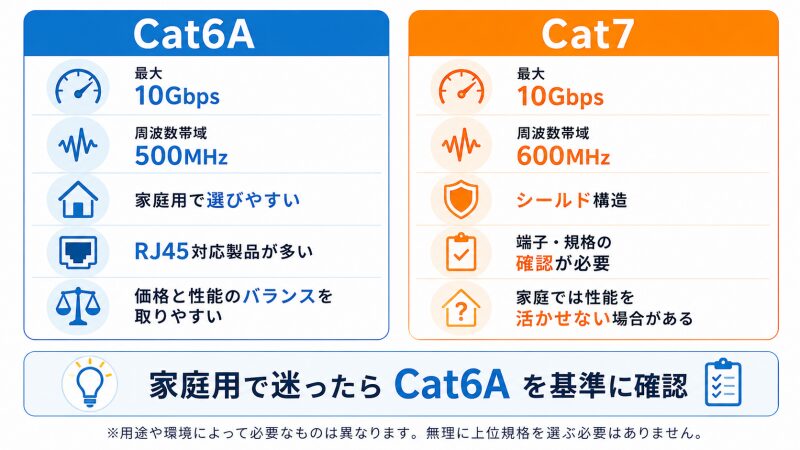
Cat7は10Gbpsに対応する高性能なケーブルですが、家庭用だから必ずCat7を選ぶ必要はありません。
一般家庭では、ルーターやパソコンにRJ45形式のLANポートが使われています。
一方、規格上のCat7に対応する配線では、GG45やTERAなどのコネクタが使われる場合があります。
市販品にはRJ45形状で「Cat7」と表示された製品もありますが、カテゴリ名だけで判断せず、次を確認してください。
- 対応する通信速度
- コネクタの形状
- ケーブルの構造
- メーカーと正確な型番
- 接続する機器のLANポート速度
- 必要なケーブルの長さ
10Gbps対応の家庭用機器をRJ45で接続する場合は、Cat6Aが比較しやすい選択肢です。
1Gbpsまでの機器しか使わない場合は、正常なCat5eやCat6からCat7へ替えても、通信速度の上限は基本的に変わりません。
Cat7を使って遅くなったと感じた場合は、Cat7だからと決めつけず、リンク速度、接触不良、製品仕様、接続機器を確認しましょう。
古いLANケーブルの見分け方と確認方法
ケーブルに印字がないときの規格チェック方法
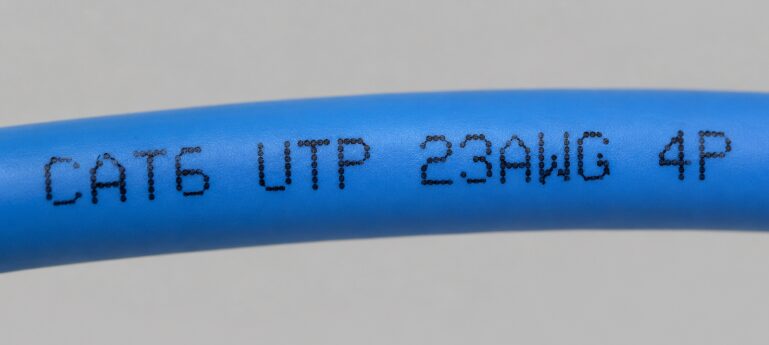
LANケーブルの外装には多くの場合、「Cat6」や「Cat5e」といった印字があります。しかし、長年使っていると文字が消えてしまっていることも。
その場合は、以下の方法でおおよその見分けが可能です。あくまでも推測になります。
- ケーブルの太さ(Cat6以降は太め)
- 被覆の材質(古いものは柔らかく、破れやすい)
- コネクタの形状(Cat7などは特殊な場合も)
また、ネットワークアダプタのリンク速度を確認することで、ケーブルの性能を推測することもできます。
通信状態からLANケーブルの異常を確認する
インターネットの速度テストが1Gbps未満だったことだけでは、LANケーブルの劣化や規格不足とは判断できません。
測定結果は、契約回線、利用時間帯、回線の混雑、端末性能、測定先によっても変わります。
LANケーブルを確認する目安は、次のような症状です。
- リンク速度が100Mbpsへ下がっている
- 有線接続が頻繁に切れる
- ケーブルやコネクタを動かすと接続が切れる
- 被覆が破れている、強く折れている、つぶれている
- 正常な別のLANケーブルへ交換すると症状が改善する
交換前後を比べるときは、同じ端末、同じLANポート、同じ時間帯で測定してください。
劣化したLANケーブルを使い続けるとどうなる?
LANケーブルの内部導体やコネクタが傷むと、接続が途切れたり、リンク速度が100Mbpsへ下がったりする場合があります。
ただし、使用年数だけで劣化を判断することはできません。
被覆の破れ、強い折れやつぶれ、コネクタの破損、接続の途切れなどがないか確認し、正常な別のLANケーブルと比較して判断しましょう。
LANケーブルを変えたら速度がどれくらい変わる?
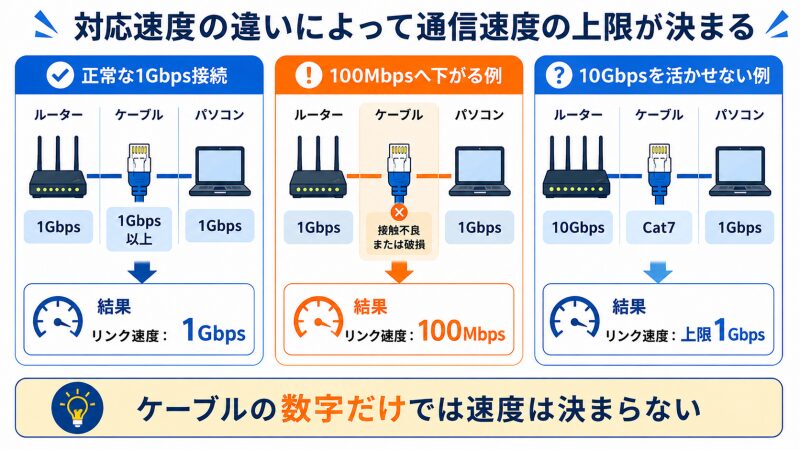
正常なCat5eで1Gbps接続できている環境では、Cat6Aへ替えただけでインターネットの実測値が必ず上がるわけではありません。
交換によって改善する可能性があるのは、古いCat5を使っている、リンク速度が100Mbpsへ下がっている、ケーブルやコネクタが傷んでいるといった場合です。
LANケーブルの選び方【長さ・形状・用途別】
長さに注意!長すぎると遅くなる?
家庭では、通信速度を上げるために短いケーブルを選ぶのではなく、無理に引っ張らず配線できる長さを選びます。
必要以上に長いケーブルは、余った部分が折れたり、家具に挟まれたりしやすくなるため、配線に合う長さを選びましょう。
形状の違い|フラットケーブルとラウンドケーブル
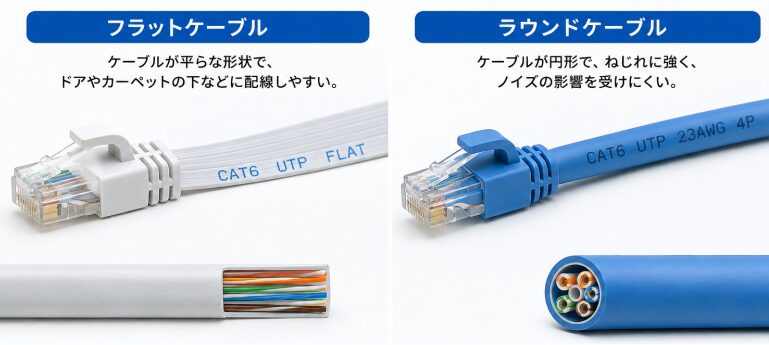
使用環境に応じて選ぶのがポイントです。
| 形状 | 特徴 | 注意点 |
| フラット | 壁沿いや狭い場所へ配線しやすい | 強く折り曲げたり、家具でつぶしたりしない |
| ラウンド | 種類が多く、取り回しや耐久性を比較しやすい | 製品によって太さや曲げやすさが異なる |
家庭用LANケーブルを用途別に紹介
LANケーブルを選ぶときは、数字が大きいカテゴリを選べばよいわけではありません。
接続する回線やルーター、パソコンのLANポートに合ったカテゴリを選び、必要な長さと配線方法を確認することが大切です。
家庭用で迷う場合は、Cat6Aのラウンドケーブルを基準に考えると選びやすくなります。
壁沿いやドアの下など、配線のしやすさを優先する場合は、Cat6Aのフラットケーブルも候補です。
エレコム LD-GPAT/BUシリーズ|家庭用の基準にしやすいCat6Aラウンドケーブル
エレコムのCat6Aラウンドケーブルは、家庭用のLANケーブルを選ぶときの基準にしやすいタイプです。
Cat6Aは最大10Gbpsの通信に対応しており、1Gbps回線だけでなく、2.5Gbpsや10Gbps対応機器への買い替えも考えやすくなります。
ラウンドタイプは製品の種類が多く、必要な長さを選びやすい点もメリットです。
次のような人に向いています。
- 家庭用LANケーブルで迷っている
- ルーターとパソコンやゲーム機を接続したい
- 1Gbpsを超える回線や機器も視野に入れている
- 配線の細さよりも扱いやすさを重視したい
購入前には、型番、長さ、コネクタ形状、対応速度を確認してください。
サンワサプライ Cat6Aフラットケーブル|壁沿いや狭い場所へ配線しやすい
サンワサプライのCat6Aフラットケーブルは、壁沿いや家具のすき間など、太いケーブルを通しにくい場所で使いやすいタイプです。
平たい形状のため、部屋の見た目を大きく変えずに配線しやすい特徴があります。
次のような人に向いています。
- 壁沿いにLANケーブルを通したい
- 家具のすき間や狭い場所へ配線したい
- ラウンドケーブルでは太すぎる
- 配線の目立ちにくさを重視したい
ただし、ドアや家具で強く挟んだり、鋭く折り曲げたりすると、内部の配線を傷める可能性があります。
配線する場所を確認し、無理に引っ張らなくても届く長さを選んでください。
Cat7ケーブル|カテゴリだけで選ばず端子と製品仕様を確認する
Cat7は最大10Gbpsに対応する高性能なLANケーブルですが、家庭用だから必ずCat7を選ぶ必要はありません。
市販品には、一般的なRJ45コネクタを採用しながら「Cat7」と表示されている製品もあります。
Cat7を選ぶ場合は、カテゴリ表記だけでなく、メーカー、型番、コネクタ形状、対応速度、ケーブル構造を確認してください。
次のような人は比較候補にできます。
- 周囲にノイズ源が多い場所で使用する
- シールド付きケーブルが必要な理由を理解している
- 接続機器やアース環境まで確認できる
- Cat6Aとの価格差を許容できる
一方、1Gbps対応の機器へ接続するだけなら、Cat7へ変更しても通信速度の上限は基本的に変わりません。
家庭用で迷っている場合は、Cat7を優先するのではなく、まずCat6Aで条件を満たせるか確認しましょう。
【まとめ】Cat7だから遅くなるのではなく接続環境を順番に確認しよう
Cat7という規格そのものが原因で、通信速度が遅くなるわけではありません。
Cat7へ交換したあとに速度が下がった場合は、カテゴリの数字だけでなく、次の項目を確認してください。
チェックポイント
・リンク速度が100Mbpsになっていないか
・ルーターと端末のLANポート速度
・コネクタの差し込み状態
・ケーブルの折れ、つぶれ、破損
・交換前後の測定条件
・回線やプロバイダの混雑
正常なCat5eやCat6で必要なリンク速度が出ている場合は、Cat6AやCat7へ交換しても、実測速度が大きく変わらないことがあります。
家庭用で迷う場合は、1Gbps環境ならCat5eまたはCat6、2.5Gbps以上の機器も見据えるならCat6Aを基準に考えると判断しやすいでしょう。
Cat7を選ぶ場合は、カテゴリ表記だけでなく、端子、ケーブル構造、接続機器のLANポートを確認してください。
LANケーブルを確認しても改善しない場合は、回線、ルーター、Wi-Fi、端末を順番に切り分けることで、必要のない買い替えを避けやすくなります。
次に確認する記事
・現在の通信状態を測りたい方
→ 通信速度・Ping・ジッターの測定方法を確認する
・Wi-Fi接続だけが不安定な方
→ メッシュWi-Fiの仕組みを確認する
・Wi-Fi 6とLANケーブルの関係を確認したい方
→ Wi-Fi 6の仕組みと対応機器を確認する
さいごまでありがとうございました。