
本ページはプロモーションが含まれています


こんにちは、ジライヤです。私のブログに来ていただき、ありがとうございます。

- ネットはつながっているのに、ゲームの動きがカクカクする
- ビデオ通話の音声が、ところどころ途切れる
こうした不安定さには、回線速度だけでなく「ジッター」が関係していることがあります。
ジッターとは、データが届くまでの時間にムラが生じる状態です。数値が大きいと、Pingが低くても、ゲームや通話でカクつきや音声の途切れを感じることがあります。
ジッターは、1回測定しただけでは原因を断定できません。
この記事では、ジッターの意味やPingとの違い、高くなる原因、測定方法を初心者向けに解説します。時間帯や接続方法を比べながら、Wi-Fi、ルーター、回線のどこから確認すればよいかも順番に整理します。
まずは、ジッターの意味とPingとの違いから確認していきましょう。
ジッターとは?ネットの“応答ムラ”を指す言葉
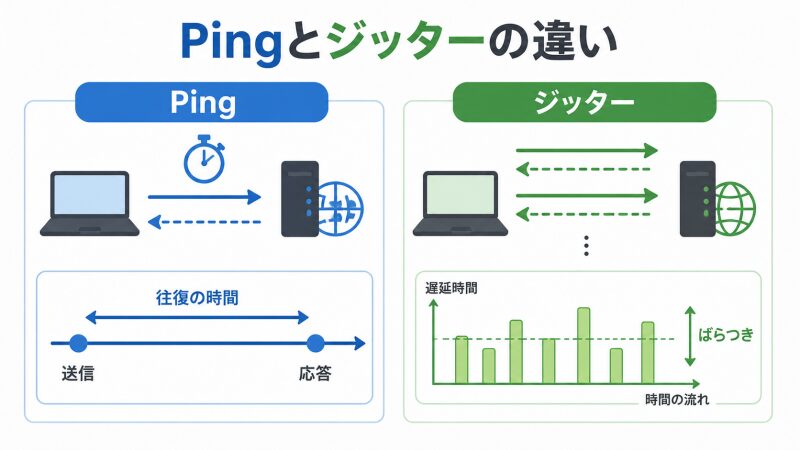
| 指標 | 確認すること | 数値の見方 |
| Ping | 応答までの時間 | 小さいほど応答が速い |
| ジッター | 応答時間のばらつき | 小さいほど通信が安定しやすい |
ジッターの定義と仕組み
ジッターとは、データが相手に届くまでの遅延時間にばらつきが生じる状態です。
たとえば、一定の間隔で送信されたデータでも、途中の混雑などによって「すぐ届くデータ」と「遅れて届くデータ」が発生することがあります。この到着時間のムラが大きいほど、音声の途切れや映像のカクつき、ゲーム中の動きの乱れにつながりやすくなります。
Pingとの違いは?
ジッターと似た言葉に「Ping」があります。
Pingは、データを送ってから応答が返ってくるまでの時間を表す数値です。一方、ジッターは、その遅延時間がどの程度ばらついているかを見る指標です。
簡単にいうと、Pingは「応答の速さ」、ジッターは「応答の安定性」を確認する数値です。
Ping値が低くても、通信中の応答時間のばらつきが大きい場合は、ゲームや通話で不安定さを感じることがあります。
Pingの目安や測定方法を確認したい方は、Pingの目安と改善方法を確認するをご覧ください。
ゲームのラグについてPing・ジッター・パケットロスなどをまとめて確認したい方は、ゲームがラグい原因を症状別に確認するで整理できます。
ジッターが悪化する原因
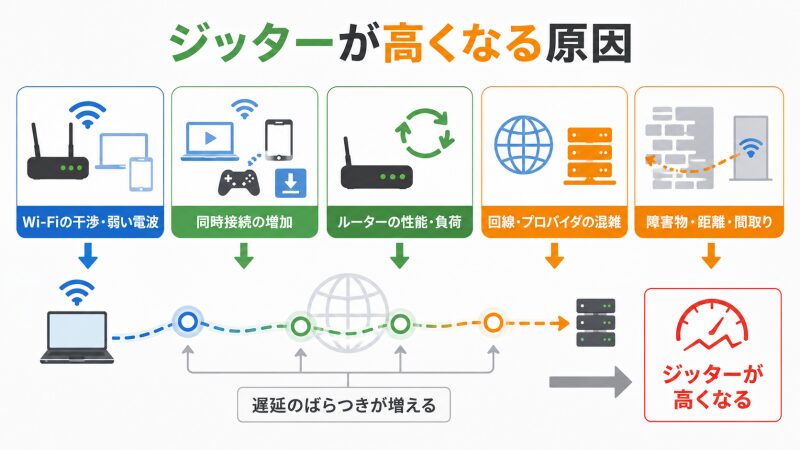
回線の混雑
夜間や休日など、利用者が増える時間帯は、回線やプロバイダ側の混雑によって通信が不安定になることがあります。
集合住宅では、建物内の設備や配線方式、利用状況によって影響を受ける場合がありますが、マンションだから必ずジッターが高くなるわけではありません。
Wi-Fiでジッターが高くなる原因
Wi-Fiは、ルーターからの距離、壁や床などの障害物、家電や周辺の電波による干渉の影響を受けることがあります。
そのため、同じ回線を使っていても、Wi-Fi接続では有線接続よりジッターが大きくなる場合があります。
ルーターの処理不足や一時的な不具合
ルーターの処理性能に対して接続台数や通信量が多いと、通信が不安定になることがあります。
また、一時的な不具合、発熱、古いファームウェアなどが影響する場合もあります。
使用年数だけで原因を決めつけず、再起動や更新を試したうえで、改善しない場合に機器の見直しを検討しましょう。
ジッターを測定する方法
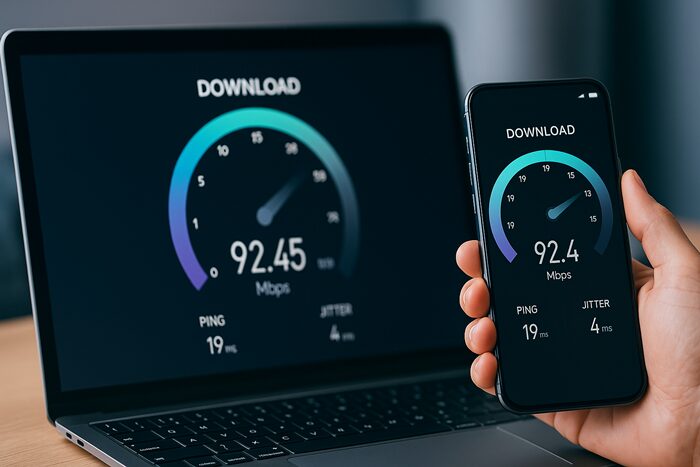
ジッターは、通信品質を測定できるサイトで確認します。
- ジッターを直接確認する:みんなのネット回線速度
- 通信速度や読み込み時の遅延を確認する:Fast.com
みんなのネット回線速度では、ジッター、Ping、ダウンロード速度、アップロード速度を確認できます。
一方、Fast.comでは、通信速度と負荷なし・負荷ありのレイテンシーを確認できます。ジッター値を直接測定する用途には向いていません。
ジッター値の目安は?
ジッターには、すべてのゲームや通話サービスに共通する公式基準はありません。
この記事では、同じ家庭環境で測定結果を比べるための参考として、10ms以下を一つの目安にします。
10msを超えたからといって、すぐに異常という意味ではありません。測定する場所や時間帯、接続先によって数値は変わるため、実際のカクつきや音声の途切れと合わせて判断してください。
ジッターが高い時の対処法
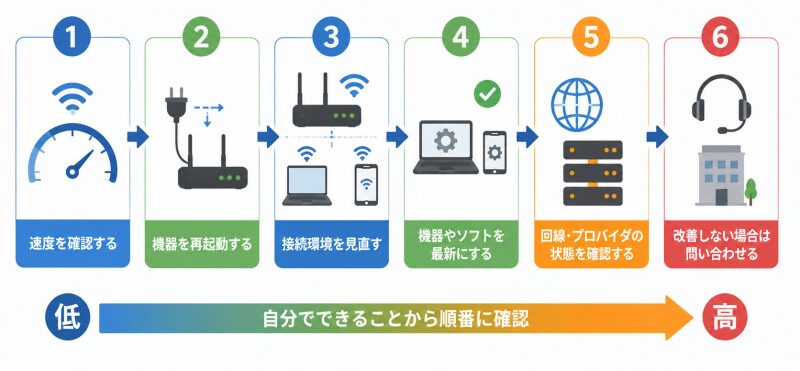
ルーターを再起動し、更新がないか確認する
一時的な不具合でジッターが高くなっている場合は、ルーターを再起動すると改善することがあります。
再起動しても変わらない場合は、ルーターの管理画面やメーカーの案内から、ファームウェアの更新がないか確認しましょう。
機種によっては自動更新されるため、更新方法は使用しているルーターの説明書で確認してください。
Wi-Fiと有線接続でジッター値を比較する
普段Wi-Fiを使っている方も、可能であれば一度だけ有線接続で測定してみましょう。
Wi-Fiではジッターが高く、有線では安定する場合は、回線そのものではなく、ルーターの位置や電波干渉、Wi-Fi環境に原因がある可能性があります。
有線でもジッターが高い場合は、LANケーブル、ルーター、回線混雑などを順番に確認します。
LANケーブルの接続状態や規格を確認する
有線接続でもジッターが高い場合は、LANケーブルがしっかり差し込まれているか、コネクタやケーブルに傷みがないか確認しましょう。
接触不良や損傷があると、通信が不安定になる可能性があります。見た目だけでは判断できないときは、別のLANケーブルに交換して測定結果を比較すると、原因を切り分けやすくなります。
LANケーブルの規格は、契約している回線速度やルーターのLANポートに合っているかを確認してください。ただし、規格が古いだけでジッターが高くなるとは限りません。
夜だけ不安定なら、接続方式と回線混雑を確認する
夜だけジッターが高くなる場合は、回線やプロバイダ側の混雑が影響している可能性があります。
フレッツ光や光コラボを利用している場合は、IPv6 IPoEやIPv4 over IPv6に対応しているか確認してみましょう。従来のPPPoE方式で起きる混雑を避けやすくなる場合があります。
ただし、IPv6に対応しているだけで、Pingやジッターが必ず改善するわけではありません。Wi-Fi環境、ルーター、利用地域、接続先サーバーなどの条件でも結果は変わります。
接続方式については、初心者向けにやさしく解説!IPv6のメリットとデメリットとは?動画やゲームも快適にで詳しく説明しています。
回線を見直す前のチェックリスト
回線を変更する前に、次の項目を確認しましょう。
- 同じ端末・同じ場所で複数回測定した
- 朝・昼・夜など、時間帯を変えて測定した
- Wi-Fiと有線接続の結果を比較した
- ルーターを再起動し、更新の有無を確認した
- LANケーブルの規格や接続状態を確認した
- 複数の端末で同じ症状が出ている
- 有線接続でもジッターが高い状態が続いている
未確認の項目がある場合は、回線を変更する前に原因をもう少し切り分けましょう。
それでも改善しない場合は回線の見直しを検討する
時間帯を変えて測定してもジッターが高く、有線接続や複数の端末でも同じ症状が続く場合は、回線やプロバイダ側が影響している可能性があります。
特に、夜になるとゲームやビデオ通話が繰り返し不安定になる場合は、現在の接続方式や回線が使い方に合っているか確認しましょう。
すぐに申し込む必要はありません。現在の接続方式、提供エリア、利用条件を比較したうえで、回線の見直しが必要か判断してください。
よくある質問(FAQ)
ここまで読んでも、「結局どれくらいの数値なら問題ないの?」「Pingが低ければ安心なの?」と感じる方もいるかもしれません。
最後によくある質問をまとめました。
ジッターは何msから悪い?
ジッターに、すべてのゲームや通話サービスで共通する公式基準はありません。
ゲームや通話サービスごとに、許容される数値は異なります。
数値だけで判断せず、実際にゲームのカクつきや音声の途切れが発生しているかも合わせて確認しましょう。
Pingが低ければ問題ない?
必ずしもそうとは限りません。
Pingはデータを送ってから応答が返ってくるまでの時間を表す数値です。一方、ジッターはその応答時間のばらつきを表します。
たとえば、Pingが10ms前後で低くても、通信中の応答時間に大きなムラがあると、オンラインゲームでラグを感じたり、ビデオ通話の音声が途切れたりすることがあります。
通信品質を確認するときは、Pingだけでなくジッターも合わせて確認することが大切です。
Wi-Fiだとジッターは増える?
Wi-Fiは有線接続よりも、ジッターが大きくなる場合があります。
これは、ルーターとの距離や壁・床などの障害物、近くのWi-Fiや家電との電波干渉の影響を受けるためです。
ただし、Wi-Fiだから必ずジッターが高くなるわけではありません。ルーターの設置場所や利用環境によっては、問題なく利用できるケースもあります。
ジッターが高いと感じる場合は、一度だけ有線接続で測定し、結果を比較してみると原因を切り分けやすくなります。
【まとめ】ジッターを測って、ネット不安定の原因を切り分けよう
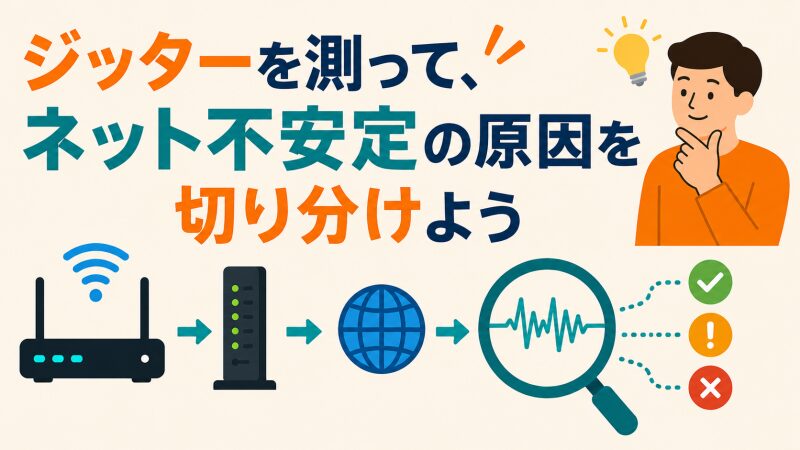
ジッターは、データが届くまでの時間にどれくらいムラがあるかを確認する数値です。
Ping値が低くてもジッターが大きい場合は、ゲームの動きやビデオ通話の音声が不安定になることがあります。
ただし、ジッターが高いからといって、すぐに回線を変更する必要はありません。
まずは時間帯を変えて測定し、Wi-Fiと有線接続を比較しましょう。そのうえで、ルーター、LANケーブル、接続方式、回線の順に確認すると、原因を切り分けやすくなります。
原因に合った対策を一つずつ試せば、家族の通話やゲームが途切れにくいネット環境へ近づけます。
測定結果に合わせて次の記事を確認する
まだジッターを測定していない方
Wi-Fi接続のときだけ不安定な方
部屋によってWi-Fiが弱い原因とメッシュWi-Fiの仕組みを確認する
有線接続でもジッターが高い方
夜だけ不安定な状態が続く方
夜間だけジッターが高くなる場合は、回線混雑や接続方式が影響している可能性があります。
さいごまでありがとうございました。